แม้เวลาจะผ่านไปหลายปีนับตั้งแต่การเปิดตัวอย่างเป็นทางการ แต่ iPad Gen 2 ยังคงเป็นแท็บเล็ตประวัติศาสตร์ที่มีการหมุนเวียนในตลาดอุปกรณ์มือสองอยู่เสมอ สำหรับผู้ครอบครองที่ต้องการส่งต่อเครื่องรุ่นคลาสสิกนี้ ไม่ว่าจะเพื่อเปลี่ยนเป็นทุน นำไปให้ผู้อื่นใช้งานพื้นฐาน หรือส่งต่อให้ร้านรับซื้อ การทำความเข้าใจสภาพเครื่องและเตรียมความพร้อมทางเทคนิคถือเป็นสิ่งสำคัญ บทความนี้รวบรวมแนวทางตรวจเช็กระบบ การแก้ปัญหาเบื้องต้น และขั้นตอนการลบข้อมูลอย่างละเอียด เพื่อให้คุณส่งต่อเครื่องได้อย่างมืออาชีพและปลอดภัยที่สุด
หากกำลังวางแผน ขาย iPad Gen 2 ควรตรวจสภาพและเตรียมข้อมูลเครื่องให้ครบก่อนติดต่อร้าน ส่วนคำถามว่า ขาย iPad Gen 2 ที่ไหนราคาดี ควรเปรียบเทียบเงื่อนไขรับซื้อ ความโปร่งใสของการประเมิน และขั้นตอนส่งมอบ ไม่พิจารณาเพียงราคาที่ประกาศไว้เท่านั้น
ทำไม iPad Gen 2 ยังมีผู้สนใจ และใครคือกลุ่มเป้าหมายในปัจจุบัน
iPad 2 เปิดตัวครั้งแรกในปี 2011 มาพร้อมชิปประมวลผล Apple A5 หน้าจอขนาด 9.7 นิ้ว ความละเอียด 1024 x 768 พิกเซล และหยุดการอัปเดตระบบปฏิบัติการอย่างเป็นทางการที่ iOS 9.3.5 สำหรับรุ่น Wi-Fi และ iOS 9.3.6 สำหรับรุ่น Cellular แม้จะไม่สามารถใช้งานแอปพลิเคชันยุคใหม่ที่ต้องการทรัพยากรสูงได้ แต่ด้วยสถาปัตยกรรมฮาร์ดแวร์ที่ทนทาน ทำให้เครื่องรุ่นนี้ยังคงทำงานได้ต่อเนื่องหากได้รับการดูแลรักษาอย่างถูกต้อง
หลายคนอาจสงสัยว่าทำไมแท็บเล็ตที่มีอายุเกินกว่าทศวรรษจึงยังมีผู้ค้นหา คำตอบอยู่ที่ฟังก์ชันเฉพาะทางและคุณค่าทางประวัติศาสตร์ กลุ่มผู้ใช้งานหลักในปัจจุบันแบ่งออกเป็นสามกลุ่มชัดเจน ได้แก่ ผู้สะสมผลิตภัณฑ์ Apple ยุคบุกเบิก, ผู้ที่มองหาหน้าจอสำหรับแสดงผลแบบเฉพาะกิจ เช่น นำไปติดตั้งเป็นกรอบรูปดิจิทัล นาฬิกาตั้งโต๊ะ หรือหน้าจอควบคุมอุปกรณ์เครื่องเสียงผ่านเครือข่ายภายในบ้าน และกลุ่มสุดท้ายคือผู้ประกอบการที่ต้องการหน้าจอสำหรับระบบจัดคิวหรือแสดงข้อมูลที่ไม่ซับซ้อน
จากมุมมองของผู้ประเมินอุปกรณ์ การเข้าใจกลุ่มผู้ซื้อช่วยให้ผู้ขายสามารถชูจุดเด่นของเครื่องได้อย่างตรงจุด โดยเฉพาะความสามารถในการเชื่อมต่อเครือข่ายพื้นฐาน การแสดงผลหน้าจอที่สมบูรณ์ และสภาพภายนอกที่ยังคงความดั้งเดิม ซึ่งเป็นปัจจัยหลักในการพิจารณารับซื้อของกลุ่มเป้าหมายเหล่านี้
- ผู้สะสมเทคโนโลยี: เน้นเครื่องที่มีสภาพบอดี้สวยงาม ไม่มีรอยบุบมุม และฟังก์ชันดั้งเดิมยังทำงานครบ
- ผู้ใช้งานเฉพาะทาง: ต้องการเครื่องที่เปิดหน้าจอต่อเนื่องได้ดี ทัชสกรีนแม่นยำ และยังรับสัญญาณเครือข่ายเสถียร
- ผู้ใช้งานระดับเริ่มต้นหรือครอบครัว: ใช้สำหรับเปิดไฟล์เสียง นิทาน หรือสื่อการเรียนรู้ที่บันทึกไว้ในตัวเครื่องแบบออฟไลน์
การตรวจเช็กระบบ Wi-Fi และการเชื่อมต่อเครือข่ายอย่างละเอียด
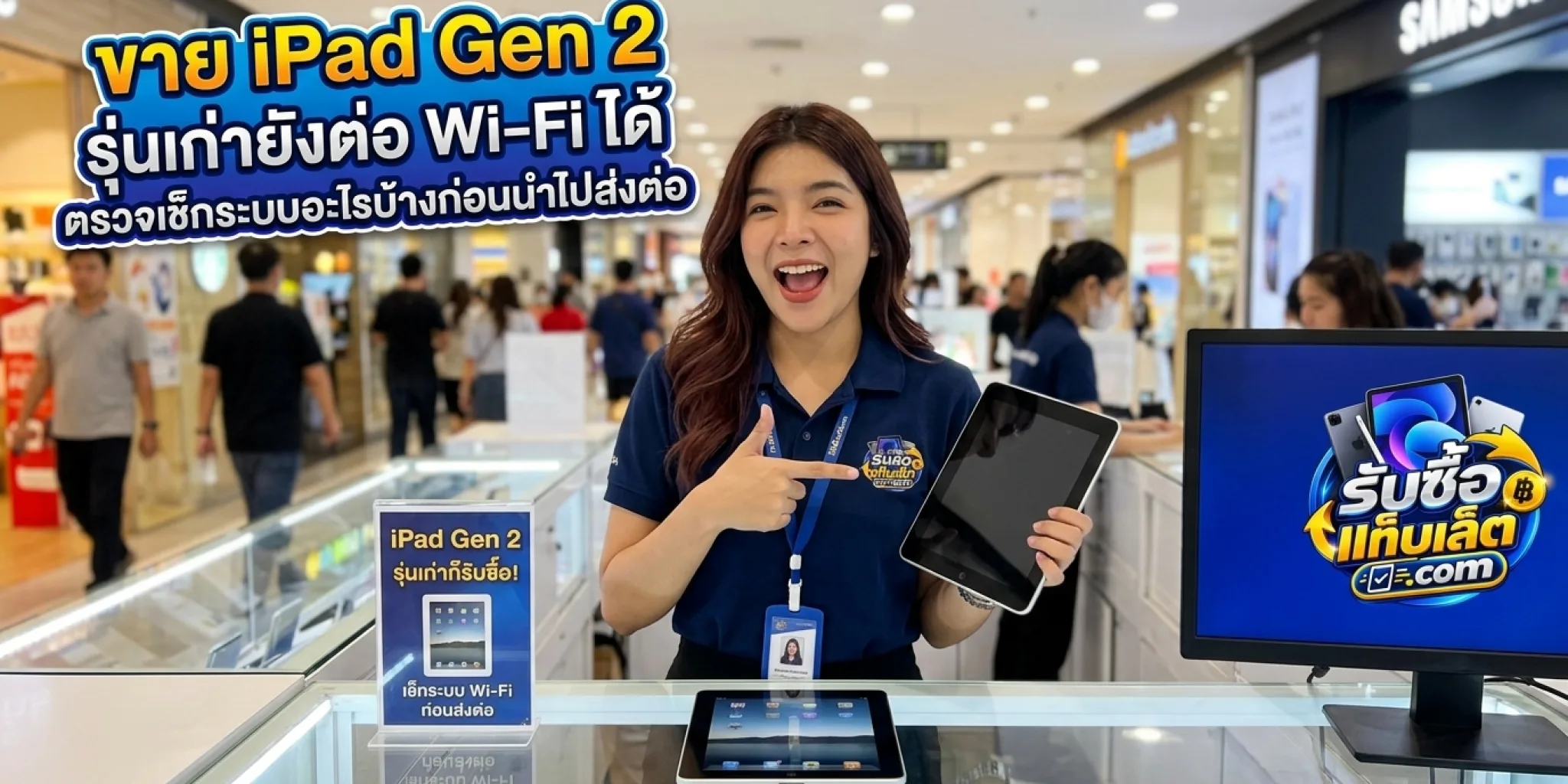
หัวใจสำคัญที่สุดในการขาย iPad Gen 2 คือการทดสอบระบบ Wi-Fi เนื่องจากหากชิปรับสัญญาณเครือข่ายชำรุด ตัวเครื่องจะถูกจำกัดการใช้งานลงอย่างมาก โดย iPad 2 รองรับมาตรฐาน Wi-Fi 802.11a/b/g/n ทั้งย่านความถี่ 2.4 GHz และ 5 GHz อย่างไรก็ตาม ปัญหาที่พบบ่อยในปัจจุบันไม่ใช่การที่ตัวเครื่องเสีย แต่เป็นความเข้ากันได้ของมาตรฐานความปลอดภัยของเร้าเตอร์รุ่นใหม่
วิธีการตรวจสอบการทำงานของชิป Wi-Fi เริ่มต้นจากการเข้าไปที่ การตั้งค่า (Settings) > Wi-Fi สังเกตว่าปุ่มเปิด-ปิดสามารถสลับเปิดได้ตามปกติหรือไม่ หากแถบกลายเป็นสีเทา (Greyed out) แสดงว่าโมดูล Wi-Fi บนเมนบอร์ดอาจมีปัญหาด้านฮาร์ดแวร์ หากเปิดได้ปกติ ให้ทดลองเชื่อมต่อกับเครือข่าย โดยแนะนำให้ทดสอบเชื่อมต่อทั้งสัญญาณฮอตสปอตจากสมาร์ตโฟนและเร้าเตอร์อินเทอร์เน็ตบ้าน
กรณีที่ค้นหาชื่อเครือข่ายไม่เจอหรือเชื่อมต่อไม่ได้ มีวิธีแก้ไขเบื้องต้นคือการตรวจสอบการตั้งค่าของตัวปล่อยสัญญาณ เนื่องจาก iPad 2 รองรับโปรโตคอลความปลอดภัยระดับ WPA/WPA2 แต่ไม่รองรับ WPA3 ซึ่งเป็นมาตรฐานใหม่ของเร้าเตอร์ยุคนี้ ผู้ขายควรตั้งค่าฮอตสปอตหรือเร้าเตอร์ให้ปล่อยย่าน 2.4 GHz พร้อมความปลอดภัยแบบ WPA2 Personal เพื่อทดสอบการทำงานจริงก่อนระบุสถานะเครื่อง
- ทดสอบสวิตช์ Wi-Fi: ต้องไม่ค้างเป็นสีเทา และต้องค้นหาเครือข่ายรอบตัวได้อย่างต่อเนื่อง
- ทดสอบการรับส่งข้อมูล: เปิด Safari แล้วลองพิมพ์ค้นหาหน้าเว็บพื้นฐาน เช่น ข่าวสารทั่วไป เพื่อยืนยันว่าดาต้าส่งผ่านได้จริง
- ทดสอบความเสถียร: วางเครื่องห่างจากจุดปล่อยสัญญาณประมาณ 5-7 เมตร แล้วสังเกตว่าขีดสัญญาณตกลงผิดปกติหรือไม่
- ทดสอบ Bluetooth: ตรวจเช็กว่ายังสามารถจับคู่กับหูฟังหรือลำโพงไร้สายรุ่นเก่าได้ตามปกติ
แนวทางการตรวจสอบฮาร์ดแวร์ภายนอก หน้าจอสัมผัส และปุ่มควบคุม
หน้าจอของ iPad Gen 2 เป็นหน้าจอแบบแยกชิ้นระหว่างกระจกทัชสกรีน (Digitizer) และพาเนลแสดงผล LCD ซึ่งแตกต่างจากรุ่นใหม่ๆ ที่ใช้หน้าจอแบบแนบสนิท (Laminated Display) จุดเด่นคือหากกระจกแตกแต่ LCD ไม่เสียหาย จะยังคงมองเห็นภาพชัดเจน อย่างไรก็ตาม ผู้ขายจำเป็นต้องตรวจสอบทั้งสองส่วนอย่างรอบคอบเพื่อความโปร่งใสในการแจ้งรายละเอียด
การทดสอบการสัมผัสทำได้อย่างง่ายดาย โดยแตะไอคอนแอปใดแอปหนึ่งค้างไว้จนไอคอนสั่น จากนั้นลากไอคอนนั้นวนให้ทั่วทุกมุมของหน้าจอ หากไอคอนหลุดจากนิ้วมือที่ตำแหน่งใด แสดงว่าตำแหน่งนั้นอาจมีปัญหาทัชสกรีนบกพร่อง (Dead spot) นอกจากนี้ควรเปิดภาพพื้นหลังสีขาวล้วนและสีดำล้วนเพื่อตรวจหาจุดพิกเซลดับ (Dead Pixel) จุดพิกเซลสว่าง (Bright Pixel) หรือคราบฝุ่นใต้ชั้นกระจก
ชิ้นส่วนกลไกเป็นอีกหนึ่งจุดที่ต้องใส่ใจเป็นพิเศษ เนื่องจาก iPad 2 ใช้พอร์ตชาร์จแบบ 30-pin Dock Connector ซึ่งมีขนาดใหญ่และอาจสะสมฝุ่นละอองได้ง่าย รวมถึงปุ่ม Home ปุ่ม Power สวิตช์เปิด-ปิดเสียง และปุ่มปรับระดับเสียง ควรทดลองกดใช้งานซ้ำๆ เพื่อดูการตอบสนองและความหนืดของปุ่ม
- ปุ่ม Home: ต้องตอบสนองทันที ไม่ต้องออกแรงกดลึกเกินไป และไม่ส่งเสียงผิดปกติ
- พอร์ต 30-pin: ตรวจดูว่าขาทองแดงภายในไม่มีการหัก บิดเบี้ยว หรือคราบสนิมเขียว
- ลำโพงและช่องเสียบหูฟัง 3.5 มม.: ทดสอบเปิดไฟล์เสียงและเสียบหูฟังเพื่อเช็กเสียงทั้งสองข้างว่าไม่มีเสียงแตกหรือซ่า
- กล้องหน้าและหลัง: ตรวจสอบการเปิดแอปกล้องว่าไม่มีอาการจอดำ และบันทึกภาพได้ตามความละเอียดดั้งเดิม
การประเมินสภาพแบตเตอรี่และความร้อนสะสม
iPad Gen 2 มีแบตเตอรี่ความจุเดิมอยู่ที่ 6,930 mAh แต่เนื่องจากระบบ iOS 9 ไม่มีเมนูแสดงเปอร์เซ็นต์สุขภาพแบตเตอรี่ (Battery Health) เหมือนอุปกรณ์ยุคปัจจุบัน การประเมินสภาพจึงต้องอาศัยการสังเกตเชิงพฤติกรรมและการจับเวลาอย่างเป็นระบบ
วิธีการตรวจสอบแบตเตอรี่ด้วยตนเองทำได้โดยชาร์จไฟให้เต็ม 100% จากนั้นปรับความสว่างหน้าจอไว้ที่ประมาณ 50% แล้วเปิดวิดีโอที่บันทึกไว้ในเครื่องหรือใช้งานระบบต่อเนื่องเป็นเวลา 30 นาที หากระดับแบตเตอรี่ลดลงไม่เกิน 10-15% ถือว่าเซลล์แบตเตอรี่ยังอยู่ในเกณฑ์ที่ยอมรับได้สำหรับอุปกรณ์รุ่นเก่า แต่หากลดลงอย่างรวดเร็วหรือเครื่องดับเองขณะที่แบตเตอรี่ยังเหลือเกิน 20% แสดงว่าแบตเตอรี่เสื่อมสภาพอย่างชัดเจน
สิ่งที่อันตรายและส่งผลกระทบต่อความปลอดภัยคืออาการแบตเตอรี่บวม ผู้ขายควรตรวจสอบโดยการวางเครื่องบนพื้นโต๊ะที่ราบเรียบ หรือมองขนานไปกับแนวขอบจอ หากพบว่ากระจกหน้าจอดันตัวเผยอขึ้นมาจากกรอบอะลูมิเนียม หรือกดลงไปแล้วรู้สึกหยุ่นๆ แสดงว่าแบตเตอรี่เริ่มขยายตัว ควรรีบระบุข้อมูลนี้แก่ผู้รับซื้อหรือนำไปซ่อมแซมทันที ไม่ควรฝืนชาร์จทิ้งไว้ข้ามคืน
- ตรวจสอบความร้อน: ในขณะชาร์จไฟ ฝาหลังบริเวณด้านซ้ายควรอุ่นเพียงเล็กน้อย ไม่ควรร้อนจัดจนจับถือไม่ได้
- ตรวจเช็กการชาร์จ: เสียบสายชาร์จทิ้งไว้แล้วสังเกตว่าเปอร์เซ็นต์ขึ้นอย่างต่อเนื่อง ไม่มีการหยุดชะงัก
- ตรวจเช็กอาการบวม: สังเกตขอบยางรอบหน้าจอว่าไม่มีรอยปริหรือการบิดงอของตัวบอดี้
ขั้นตอนการสำรองข้อมูล ปลดล็อค iCloud และรีเซ็ตเครื่องอย่างปลอดภัย
ก่อนการส่งมอบเครื่องให้ผู้อื่น ข้อมูลส่วนตัวคือสิ่งสำคัญที่สุดที่ต้องลบออกอย่างหมดจด ยิ่งไปกว่านั้น ระบบ Activation Lock หรือการผูกติดบัญชี iCloud เป็นอุปสรรคอันดับหนึ่งที่ทำให้ผู้รับซื้อไม่สามารถนำเครื่องไปใช้งานต่อได้ หากผู้ขายไม่ได้ปลดล็อคออกก่อนส่งมอบ เครื่องจะกลายเป็นเพียงอะไหล่ที่ไม่สามารถเปิดใช้งานหน้าแรกได้
ขั้นตอนการปลดล็อคอย่างถูกต้อง เริ่มต้นจากการเชื่อมต่อ Wi-Fi จากนั้นเข้าไปที่ การตั้งค่า (Settings) > iCloud เลื่อนลงมาด้านล่างสุดแล้วเลือก 'ลงชื่อออก' (Sign Out) หรือ 'ลบบัญชี' (Delete Account) ระบบจะถามรหัสผ่าน Apple ID ให้กรอกรหัสผ่านเพื่อปิดฟังก์ชัน Find My iPad ให้เรียบร้อย หากพบปัญหากรอกรหัสไม่ผ่านเนื่องจากจำรหัสเดิมไม่ได้ ผู้ขายต้องดำเนินการกู้คืนรหัสผ่านผ่านเว็บไซต์ iforgot.apple.com ให้สำเร็จก่อนขั้นตอนอื่น
หลังจากลงชื่อออกจากบริการทั้งหมด ทั้ง iCloud, iTunes & App Store และ FaceTime แล้ว ให้ดำเนินการล้างเครื่องโดยไปที่ การตั้งค่า (Settings) > ทั่วไป (General) > รีเซ็ต (Reset) > ลบเนื้อหาและการตั้งค่าทั้งหมด (Erase All Content and Settings) กดยืนยันและรอให้เครื่องบูตกลับมาขึ้นหน้าจอ 'Hello' หรือ 'สวัสดี' ในหลายภาษา ซึ่งเป็นสัญลักษณ์ยืนยันว่าเครื่องพร้อมสำหรับการตั้งค่าใหม่โดยไม่มีข้อมูลส่วนตัวหลงเหลืออยู่
- ปิด Find My iPad: ต้องปิดฟังก์ชันนี้เสมอเพื่อปลดล็อก Activation Lock อย่างสมบูรณ์
- ยกเลิกการเชื่อมต่อ Apple ID: ตรวจสอบให้แน่ใจว่าไม่มีชื่อบัญชีค้างอยู่ในหน้าการตั้งค่าใดๆ
- ลบข้อมูลแบบ Erase All: หลีกเลี่ยงการลบไฟล์ด้วยมือทีละชิ้น เพราะอาจมีแคชไฟล์หรือประวัติค้างอยู่ในระบบ
- ทดสอบเข้าหน้า Setup: ปล่อยให้เครื่องบูตจนเห็นหน้าเลือกภาษา เพื่อยืนยันว่าไม่ติดรหัสผ่านหน้าจอ
ปัจจัยที่มีผลต่อมูลค่าเครื่องและวิธีเพิ่มความน่าสนใจก่อนส่งต่อ
มูลค่าในการส่งต่อ iPad Gen 2 ขึ้นอยู่กับปัจจัยหลายประการรวมกัน แม้จะไม่มีการตั้งเกณฑ์ราคากลางที่ตายตัว แต่ผู้รับซื้อจะพิจารณาจากความพร้อมใช้งานเป็นหลัก เครื่องที่ยังทำงานได้ครบทุกฟังก์ชันย่อมได้รับความสนใจมากกว่าเครื่องที่ชำรุด โดยปัจจัยสำคัญมีตั้งแต่ความจุของตัวเครื่อง (16GB, 32GB หรือ 64GB) ไปจนถึงประเภทการเชื่อมต่อว่าเป็นรุ่น Wi-Fi หรือ Wi-Fi + Cellular
สภาพภายนอกส่งผลโดยตรงต่อการตัดสินใจ รุ่นนี้ผลิตจากอะลูมิเนียมชิ้นเดียวที่มีความทนทาน แต่มักเกิดรอยบุบตามมุมเครื่องหากเคยตกหล่น เครื่องที่มุมทั้งสี่ด้านยังคงรูปเดิม กระจกหน้าจอไม่มีรอยแตกร้าว และแถบพลาสติกสีดำด้านบน (สำหรับรุ่น Cellular) ไม่แตกลายงา จะมีความโดดเด่นอย่างมาก นอกจากนี้ การมีอุปกรณ์เสริมดั้งเดิม เช่น สายชาร์จ 30-pin ของแท้ หัวชาร์จ 10W หรือกล่องบรรจุภัณฑ์เดิมที่มีเลข Serial Number ตรงกับตัวเครื่อง จะช่วยยกระดับความน่าสนใจในการส่งต่อได้อย่างชัดเจน
หากพบปัญหาแอปพลิเคชันพื้นฐานไม่สามารถดาวน์โหลดได้จาก App Store โดยตรง มีวิธีแก้ปัญหาเชิงเทคนิคที่ช่วยแนะนำผู้รับซื้อต่อได้ คือการใช้ Apple ID เดิมที่เคยดาวน์โหลดแอปนั้นไว้ในอดีต เข้าไปที่แท็บ 'ซื้อแล้ว' (Purchased) ใน App Store เพื่อดาวน์โหลดเวอร์ชันล่าสุดที่ยังรองรับ iOS 9.3.5 ซึ่งจะช่วยให้เครื่องยังคงเปิดดูไฟล์หรือฟังเพลงได้ตามต้องการ
- ความจุตัวเครื่อง: ความจุ 32GB และ 64GB มักเป็นที่ต้องการมากกว่าสำหรับการเก็บไฟล์เพลงหรือภาพ
- รุ่น Cellular: เพิ่มโอกาสการใช้งานในพื้นที่ที่ไม่มี Wi-Fi แต่ต้องตรวจเช็กถาดใส่ไมโครซิมว่ายังเปิดได้ปกติ
- อุปกรณ์เสริมครบชุด: กล่องเดิมและสายชาร์จสภาพดีช่วยเพิ่มความน่าเชื่อถือและความคุ้มค่า
- ความสะอาดของบอดี้: เช็ดทำความสะอาดคราบเหงื่อและสิ่งสกปรกตามร่องขอบจอและพอร์ตเชื่อมต่อก่อนส่งมอบ
การส่งมอบอย่างมั่นใจผ่านช่องทางรับซื้อแท็บเล็ตมือสอง
เมื่อตรวจสอบระบบและเตรียมความพร้อมของ iPad Gen 2 ครบถ้วนแล้ว ขั้นตอนสุดท้ายคือการเลือกช่องทางส่งต่อที่เหมาะสม การขายผ่านช่องทางรับซื้อเฉพาะทาง เช่น แพลตฟอร์มหรือร้านค้าที่มีหน้าเพจอย่าง /รับซื้อ-ipad-gen2/ มักเป็นตัวเลือกที่สะดวกและลดความยุ่งยากเมื่อเทียบกับการลงขายด้วยตนเองที่อาจต้องเจรจากับผู้ซื้อหลายรายและเผชิญความเสี่ยงเรื่องการปฏิเสธสินค้าในภายหลัง
ในการติดต่อช่องทางรับซื้อ ผู้ขายควรเตรียมข้อมูลสำคัญให้พร้อม ได้แก่ ภาพถ่ายตัวเครื่องรอบด้าน ภาพหน้าจอแสดงหมายเลขประจำเครื่อง (Serial Number) ภาพแสดงสถานะการเชื่อมต่อ Wi-Fi และภาพหน้าจอตั้งค่าเริ่มต้น (Hello Screen) ความโปร่งใสในการแจ้งตำหนิ เช่น รอยขีดข่วน แบตเตอรี่ที่เริ่มเก็บไฟได้สั้นลง หรือปุ่มที่ต้องกดเน้น จะช่วยให้ขั้นตอนการประเมินสภาพดำเนินไปอย่างรวดเร็วและตรงไปตรงมา
ตัวอย่างสมมติในการเตรียมส่งต่อ เช่น ผู้ขาย ก. มี iPad 2 ขนาด 16GB สภาพดีที่หน้าจอยังใสและต่อ Wi-Fi ติด ได้ถ่ายภาพมุมเครื่องและบันทึกคลิปสั้นๆ ขณะเปิดหน้าเว็บทดสอบ พร้อมแจ้งล่วงหน้าว่าสายชาร์จเริ่มเก่า การเตรียมตัวเช่นนี้ทำให้กระบวนการตรวจสอบโดยผู้รับซื้อเป็นไปอย่างราบรื่น ไม่มีข้อโต้แย้ง และสามารถปิดการส่งมอบได้อย่างน่าพอใจทั้งสองฝ่าย
- ถ่ายภาพให้ชัดเจน: ถ่ายภาพตัวเครื่องในบริเวณที่มีแสงสว่างเพียงพอ เน้นมุมเครื่องและรอยตำหนิ (ถ้ามี)
- บรรจุห่อกันกระแทก: หากต้องจัดส่งทางพัสดุ ควรใช้พลาสติกกันกระแทกห่อหุ้มหลายชั้นเพื่อป้องกันหน้าจอแตก
- ระบุสเปกตรงความจริง: แจ้งความจุ รุ่นย่อย และสภาพแบตเตอรี่อย่างตรงไปตรงมาเพื่อความราบรื่นในการตกลง
คำถามที่พบบ่อย
iPad Gen 2 ยังสามารถดู YouTube หรือ Netflix ในปัจจุบันได้หรือไม่?
ไม่สามารถใช้งานผ่านแอปพลิเคชันอย่างเป็นทางการได้แล้ว เนื่องจากระบบปฏิบัติการสูงสุดคือ iOS 9.3.5 ซึ่งไม่รองรับแอปเวอร์ชันปัจจุบัน อย่างไรก็ตาม ยังมีวิธีแก้ไขเบื้องต้นคือการเปิดรับชมผ่านเบราว์เซอร์ Safari สำหรับบางเว็บไซต์ หรือใช้ตัวเครื่องสำหรับเปิดไฟล์วิดีโอที่บันทึกไว้ในตัวเครื่องแทน
หากลืมรหัสผ่าน Apple ID หรือหน้าจอติด Activation Lock ควรทำอย่างไรก่อนขาย?
ผู้ขายจำเป็นต้องกู้คืนรหัสผ่านผ่านเว็บไซต์ iforgot.apple.com ให้สำเร็จ หรือนำหลักฐานใบเสร็จการซื้อดั้งเดิมติดต่อฝ่ายบริการลูกค้าของ Apple เพื่อขอปลดล็อคเครื่อง หากไม่สามารถปลดล็อคได้ เครื่องจะไม่สามารถเปิดเข้าใช้งานระบบได้และจะมีมูลค่าเพียงแค่อะไหล่เท่านั้น
ไม่มีสายชาร์จแบบ 30-pin ดั้งเดิม จะยังสามารถนำไปส่งต่อได้หรือไม่?
ยังสามารถนำไปส่งต่อได้ แต่การมีสายชาร์จพร้อมหัวชาร์จจะช่วยอำนวยความสะดวกในการตรวจเช็กและทำให้เครื่องพร้อมใช้งานทันที หากไม่มีสาย ผู้รับซื้ออาจต้องใช้สายของทางร้านในการทดสอบเปิดเครื่องและตรวจสอบระบบ
iPad Gen 2 รุ่น Wi-Fi อย่างเดียว กับรุ่น Wi-Fi + Cellular มีจุดตรวจเช็กต่างกันอย่างไร?
รุ่น Cellular จะมีแถบพลาสติกสีดำอยู่ด้านบนของฝาหลังและมีถาดใส่ Micro-SIM เพิ่มขึ้นมา นอกเหนือจากการตรวจเช็ก Wi-Fi แล้ว ผู้ขายควรนำเข็มจิ้มถาดซิมเพื่อดูว่ากลไกไม่ติดขัด และทดลองใส่ซิมการ์ดเพื่อดูว่าเครื่องยังอ่านสัญญาณเครือข่ายมือถือได้หรือไม่
ปุ่ม Home กดยากหรือไม่ค่อยตอบสนอง มีวิธีแก้ไขเบื้องต้นอย่างไรก่อนส่งต่อ?
อาการปุ่ม Home กดยากมักเกิดจากคราบฝุ่นหรือความชื้นสะสมรอบปุ่ม สามารถแก้ไขเบื้องต้นได้โดยการใช้สำลีชุบแอลกอฮอล์สำหรับเช็ดอุปกรณ์อิเล็กทรอนิกส์เพียงเล็กน้อย เช็ดวนรอบปุ่มเบาๆ ขณะปิดเครื่อง หรือเปิดฟังก์ชัน AssistiveTouch ในเมนูการช่วยการเข้าถึง เพื่อใช้เป็นปุ่มเสมือนบนหน้าจอแทน